
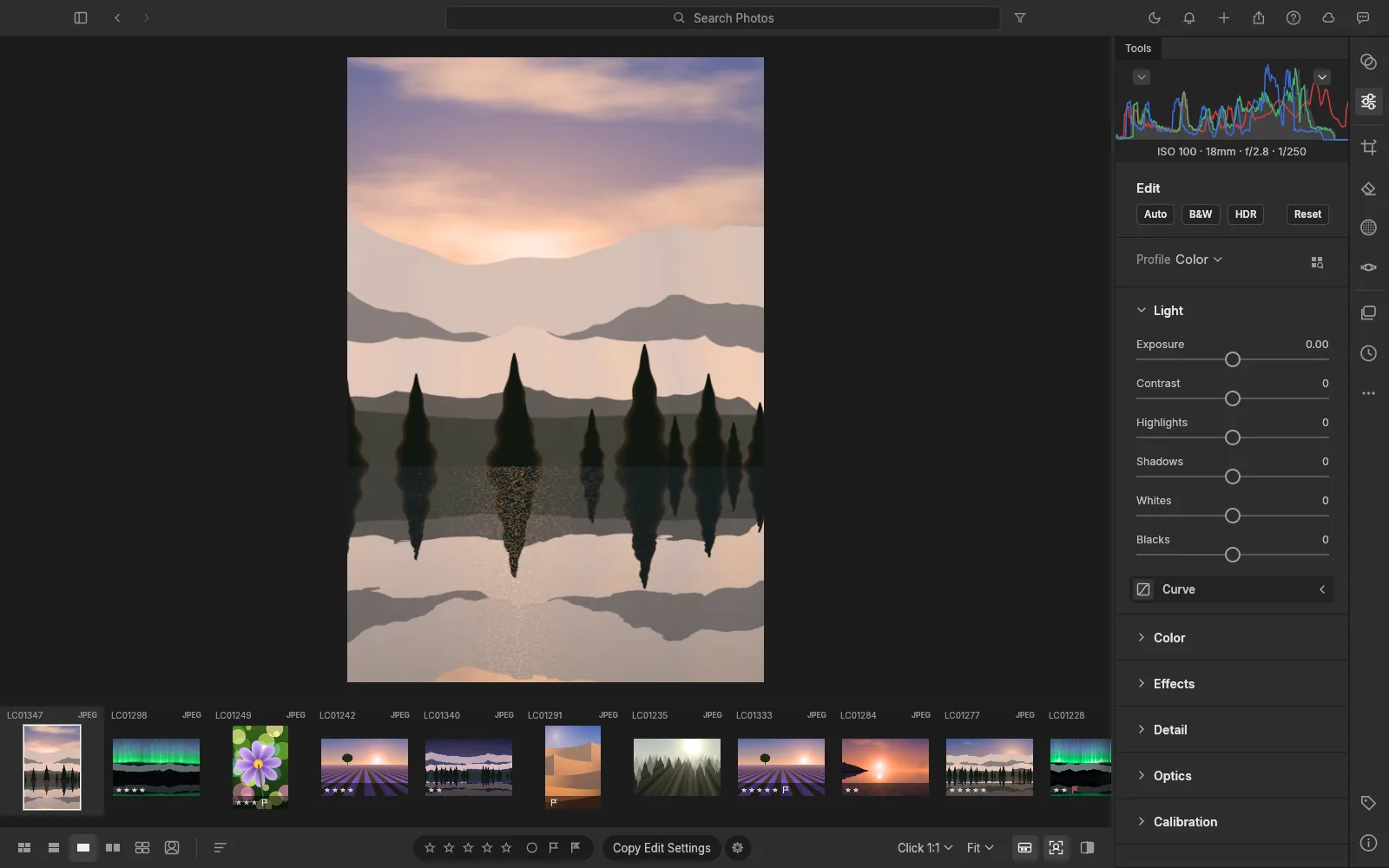
HiepLightroom là gì?
HiepLightroom là phần mềm quản lý và chỉnh sửa ảnh chụp miễn phí, làm việc không phá hủy: ảnh gốc luôn được giữ nguyên, mọi chỉnh sửa có thể quay lại bất cứ lúc nào.
Thư viện chia theo album, thư mục, ngày chụp; chấm sao bằng phím 0–5, gắn cờ bằng P và X giúp bạn lọc hàng nghìn tấm ảnh sau mỗi buổi chụp.
Tính năng nổi bật của HiepLightroom
Ánh sáng
Exposure, Contrast, Highlights, Shadows, Whites, Blacks với tone mapping cục bộ giữ chi tiết vùng sáng tối.
Màu sắc
Cân bằng trắng theo nhiệt độ và tint, preset, Auto; Vibrance, Saturation và HSL theo từng dải màu.
Hiệu ứng
Texture, Clarity, Dehaze, vignette và grain để ảnh có chiều sâu.
Tone Curve
Đường cong tông màu tổng và theo kênh RGB cho kiểm soát chính xác.
Cắt và hình học
Cắt, xoay thẳng, sửa méo phối cảnh, đen trắng chuyên nghiệp.
Quản lý thư viện
Album, thư mục, đã xóa gần đây; chấm sao, gắn cờ, sao chép chỉnh sửa sang nhiều ảnh.
HiepLightroom dành cho ai?
Nếu bạn đang cần một phần mềm quản lý và chỉnh ảnh miễn phí thay cho Adobe Lightroom, HiepLightroom là lựa chọn đáng thử. Phần mềm đặc biệt phù hợp với:
- Nhiếp ảnh gia cưới, sự kiện
- Người chụp du lịch, phong cảnh
- Studio chụp sản phẩm
- Người yêu nhiếp ảnh muốn màu đẹp
Định dạng và cấu hình
| Phiên bản | 0.9.1 |
|---|---|
| Hệ điều hành | macOS 11 Big Sur trở lên (Apple Silicon và Intel); Windows 10 và 11, 64-bit |
| Định dạng | RAW (nhiều hãng máy ảnh), .jpg, .png, .tiff, .heic, .jxl |
| Cấu hình đề nghị | RAM 8 GB, ổ trống 1 GB, card đồ họa hỗ trợ Metal hoặc DirectX 12 |
| Giấy phép | Miễn phí, mã nguồn mở MIT hoặc Apache-2.0 |
| Dung lượng | macOS: 112 MB, Windows 10/11: 164 MB |
Cách cài HiepLightroom trên macOS
- Bấm nút Tải cho macOS để mở trang Google Drive, chọn biểu tượng tải xuống ở góc trên bên phải.
- Mở file .dmg vừa tải, kéo biểu tượng HiepLightroom vào thư mục Applications.
- Lần đầu mở: nhấp chuột phải vào HiepLightroom trong Applications, chọn Open, rồi bấm Open lần nữa.
- Nếu macOS vẫn chặn, vào System Settings › Privacy & Security và bấm Open Anyway.
Cách cài HiepLightroom trên Windows
- Bấm nút Tải cho Windows, tải file cài đặt từ Google Drive.
- Chạy file vừa tải. Nếu Windows SmartScreen hiện cảnh báo, bấm More info rồi Run anyway.
- Làm theo trình cài đặt (có tiếng Việt), chọn tạo lối tắt ngoài màn hình nếu muốn.
- Mở HiepLightroom từ Start Menu. Muốn dùng không cần cài? Tải bản portable (.zip), giải nén và chạy.
Câu hỏi thường gặp về HiepLightroom
HiepLightroom có chỉnh được ảnh RAW không?
Có. HiepLightroom đọc RAW của nhiều dòng máy ảnh phổ biến và chỉnh sửa không phá hủy.
Chỉnh sửa có làm hỏng ảnh gốc không?
Không. Ảnh gốc giữ nguyên; chỉnh sửa lưu riêng và có thể ghi ra file XMP đi kèm.
Có sao chép chỉnh sửa cho nhiều ảnh không?
Có. Dùng Copy Edit Settings để áp dụng một kiểu màu cho cả loạt ảnh.
Xuất ảnh hàng loạt được không?
Được. Chọn nhiều ảnh và xuất JPEG, PNG hoặc TIFF với kích thước, chất lượng tùy chọn.
Tải HiepLightroom ngay hôm nay
Miễn phí, không quảng cáo, không cần đăng ký tài khoản.